▍Как я превратил Apple Notes во «второй мозг» и ежедневник
Введение
Когда-то я активно пользовался Obsidian — отличным инструментом для создания своей базы знаний. Он был моим «вторым мозгом», всё по Цеттелькастен, пока не столкнулся с одной проблемой: синхронизация между устройствами. Постоянные дубликаты и рассинхронизации в итоге вынудили меня отказаться от Obsidian. Почти все данные я перенёс в стандартные Apple Notes, без особого энтузиазма, если честно.
Но сама концепция — дашборд с точкой входа, ежедневные заметки, навигация по задачам — мне нравилась. Я просто не думал, что такую систему можно выстроить в родных Заметках. Без сторонних приложений. И тут я случайно наткнулся на сайт Forever ✱ Notes — и, честно говоря, был впечатлён. Всё, что я хотел от Obsidian, оказалось реализуемо прямо в Apple Notes с помощью стандартных средств и встроенной автоматизации.
Итак, поехали!
✱ Home — главная страница
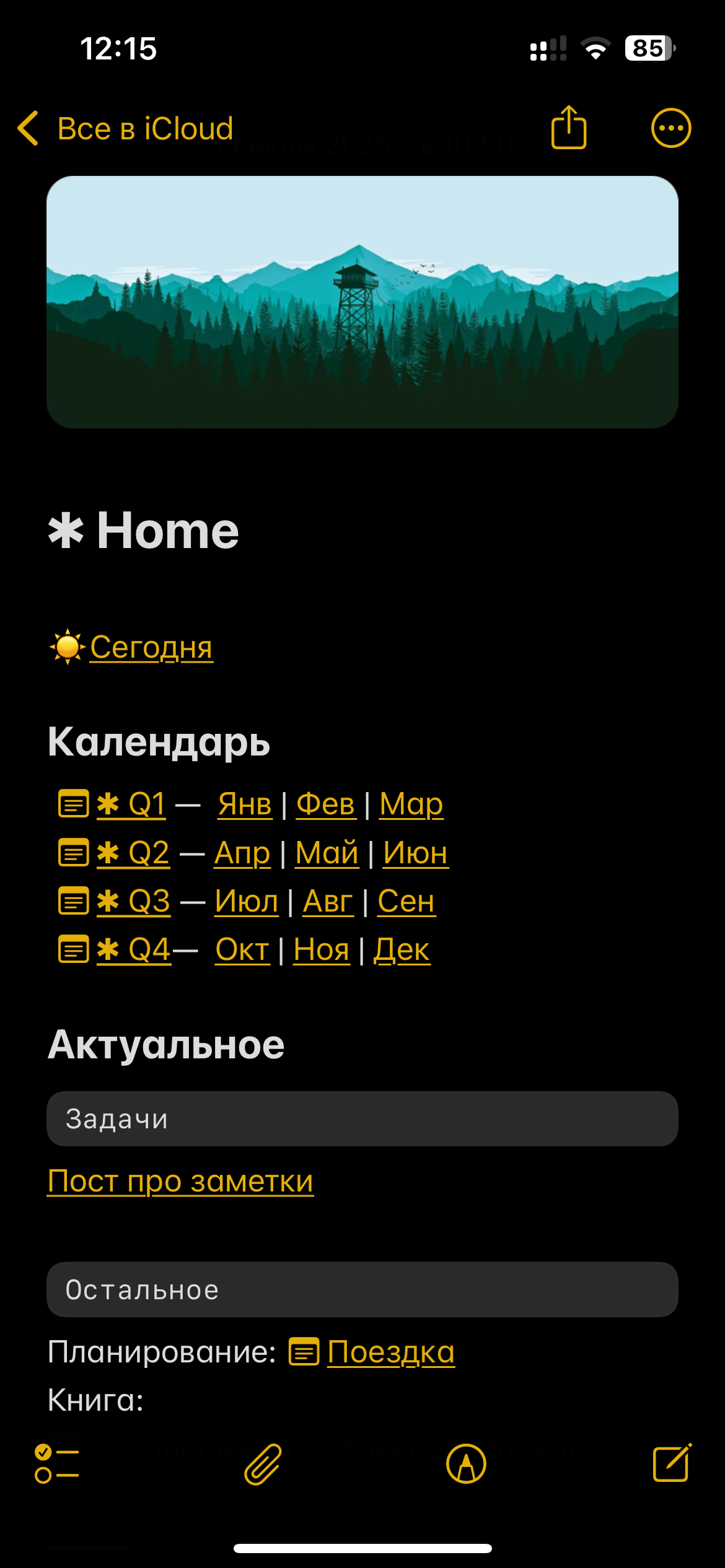
Это центр всей системы. С него и начинается вход в заметки, тут собраны ссылки на другие важные заметки — задачи, дневник, цели. Большая часть страниц и шапки у разделов статичны, остальное меняется по мере необходимости.
Одна из фишек: ссылка на заметку «Сегодня». Она не просто открывает запись на текущую дату — запускается быстрая команда, которая сама определяет дату и отправляет вас в нужную заметку. И всё это — нативно, без костылей. Работает на всех устройствах Apple.
Заметки в Apple Notes поддерживают обратные ссылки. Просто пишете >> и указываете название другой заметки — и вот, они уже связаны. Удобно и похоже на Obsidian.
Все системные заметки лучше помечать специальным символом ✱ — он помогает легко их найти. Например:
✱ Home— моя главная страница✱ Месяц— планирование по месяцам✱ Q1 | Q2 | Q3 | Q4— квартальные цели
Чтобы вставлять ✱ быстро, настраиваем автозамену: Настройки > Клавиатура > Замена текста — меняем ** на ✱. Теперь никакой возни со вставкой спецсимволов.
Как создать ✱ Home
Создать ✱ Home можно вручную или через быструю команду. После этого просто вставляете нужные ссылки на другие заметки. Есть два способа:
1. Пишите >> и выбираете заметку (или создаёте новую)
2. Выделяете текст и используете «Добавить ссылку»
Если не хотите, чтобы рядом отображалась иконка заметки — используйте второй способ.
Как создать иконку ✱ Home на рабочем столе
Чтобы не искать ✱ Home каждый раз:
- Добавляем быструю команду с открытием
✱ Home - Нажимаем на троеточие > стрелочка вниз > «На экран Домой»
- Настраиваем иконку, цвет и имя
- Готово — теперь
✱ Homeзапускается в одно касание
Аналогично можно добавить кнопку и на экран блокировки — через виджет «Команды».
✱ Сегодня — день на ладони
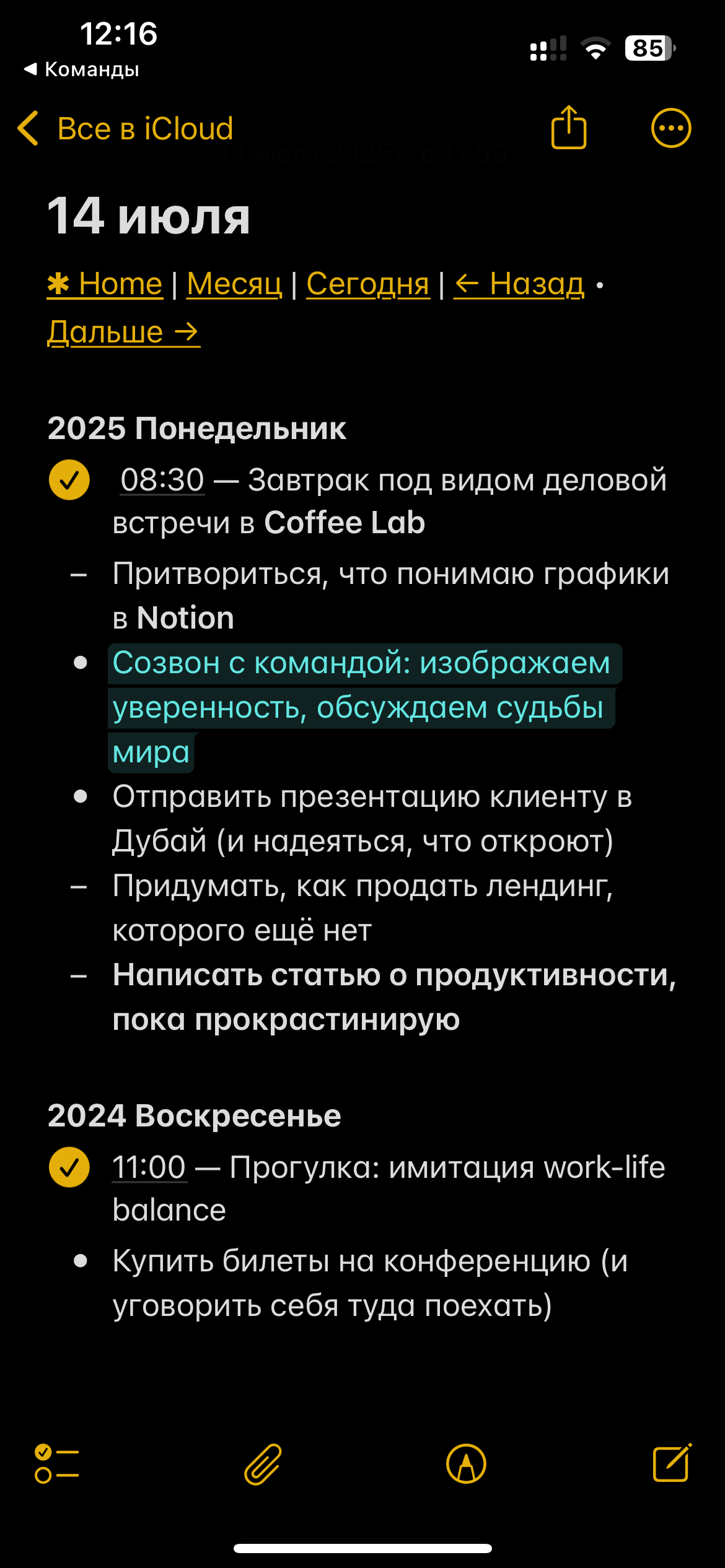 Заметка «Сегодня» — это заметка с сегодняшней датой и шапка с навигацией:
✱ Home— вернуться на главнуюМесяц— перейти к месячному плануСегодня— если случайно ушли не туда← Назад • Дальше →— переход на предыдущий/следующий день
Таким образом, навигация по датам быстрая и логичная.
Быстрый доступ к ✱ Сегодня
Чтобы быстро попадать в заметку текущего дня:
- Добавьте быструю команду
- Вставьте ссылку
- Настройте автозамену текста
>>>на эту ссылку
✱ Месяц и кварталы
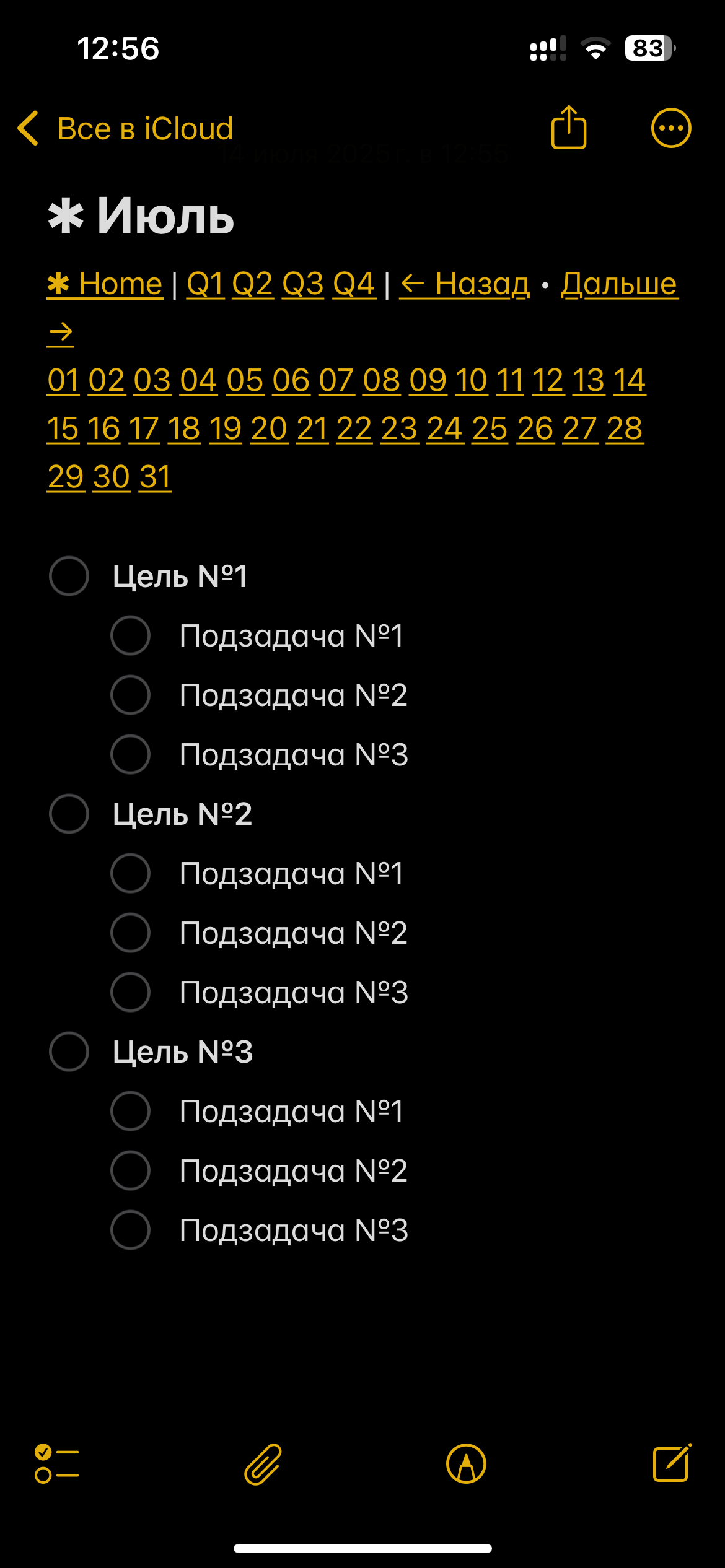
Q1, Q2, Q3, Q4 — это квартальное планирование на 3 месяца. Ниже — все дни месяца. Можно добавить номера недель. Всё визуально, удобно и просто расширяемо.
✱ Дневник: день за днём
Для того чтобы не создавать каждый день вручную (365 дней в году), каждый месяц и года — есть быстрая команда, которая автоматически создаст все эти заметки.
Также после их генерации лучше перенести в отдельную папку, например, ✱ Дневник (нужно создать вручную). К сожалению, в этих заметках ссылки нужно проставить самому, через быстрые команды не автоматизировать. Делать это нужно будет только один раз, потому что в следующем году вы уже будете использовать эти же заметки.
Наводим красоту
Обложки для заметок
Чтобы сделать ваши заметки чуть красивее, можно добавить к ним обложку. Её нужно добавлять в самый верх, даже выше чем основной заголовок.
Вот вариант универсальных обложек с прозрачностью.
А так вообще можно взять любую картинку и обрезать её в формате 1500x380. Тогда она будет идеально выглядеть как на macOS, так и на iOS.
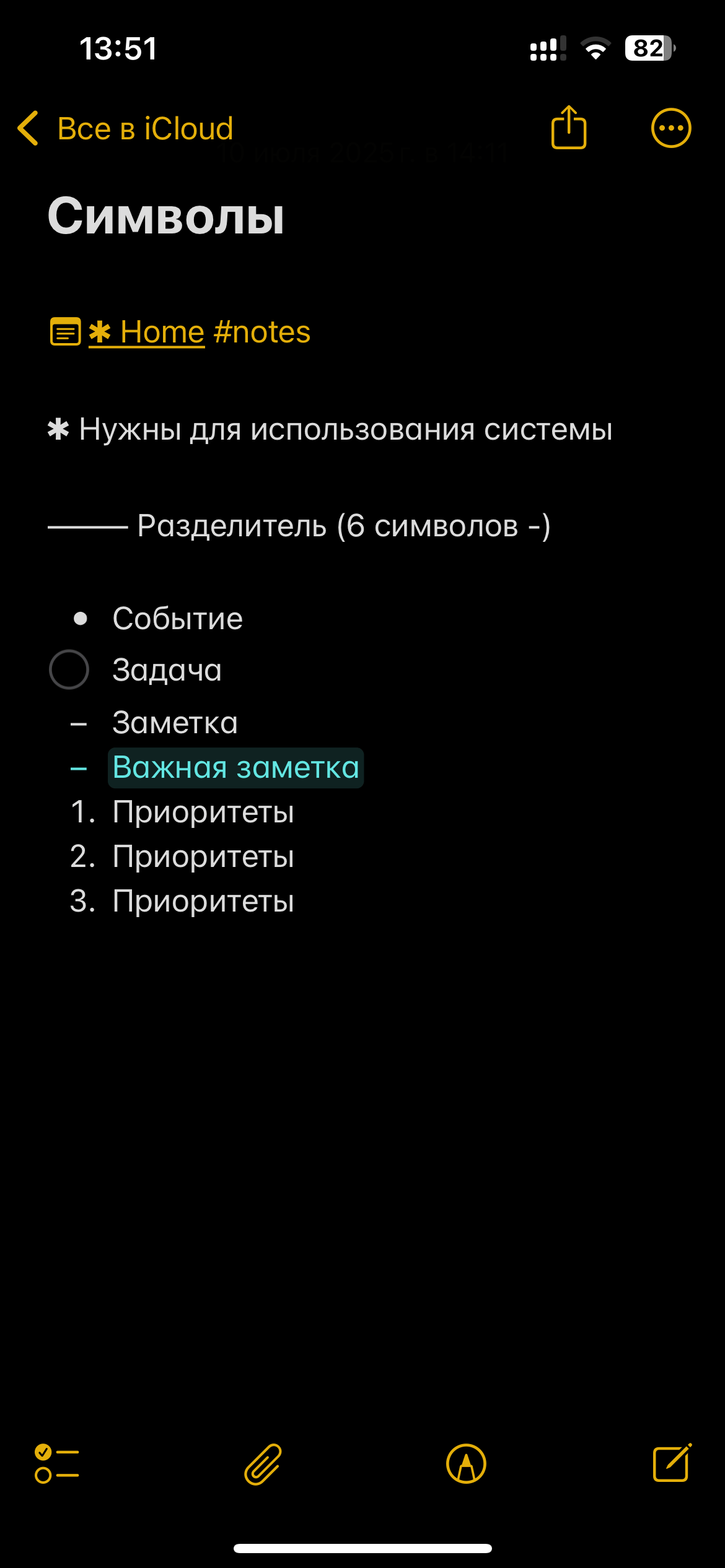
Схема использования символов
Бонус для любителей канбан досок
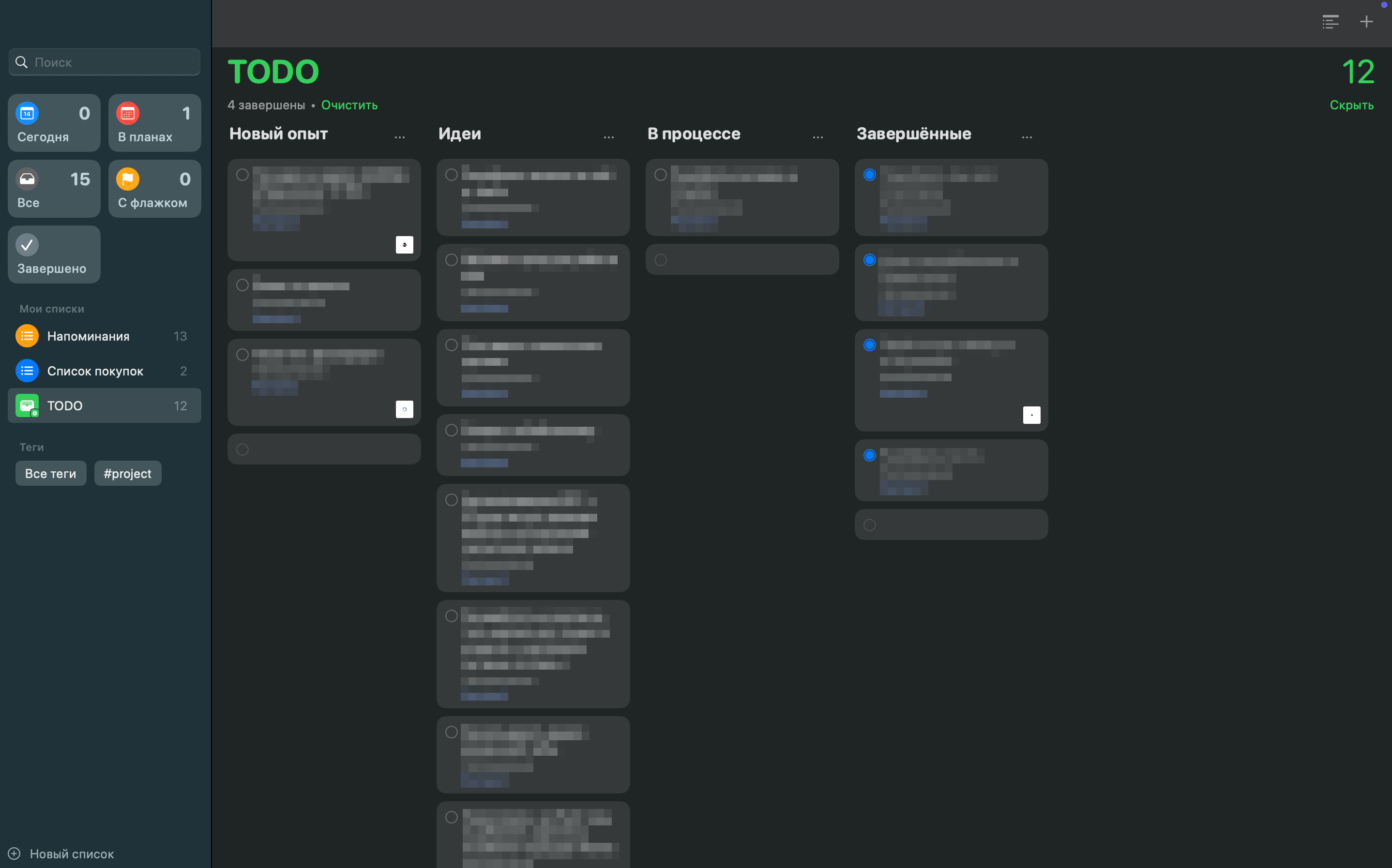
В стандартных «Напоминаниях» можно создать смарт-список в виде канбан доски, где задачи легко перетаскиваются из одного столбца в другой, также можно ставить приоритеты и напоминания.